



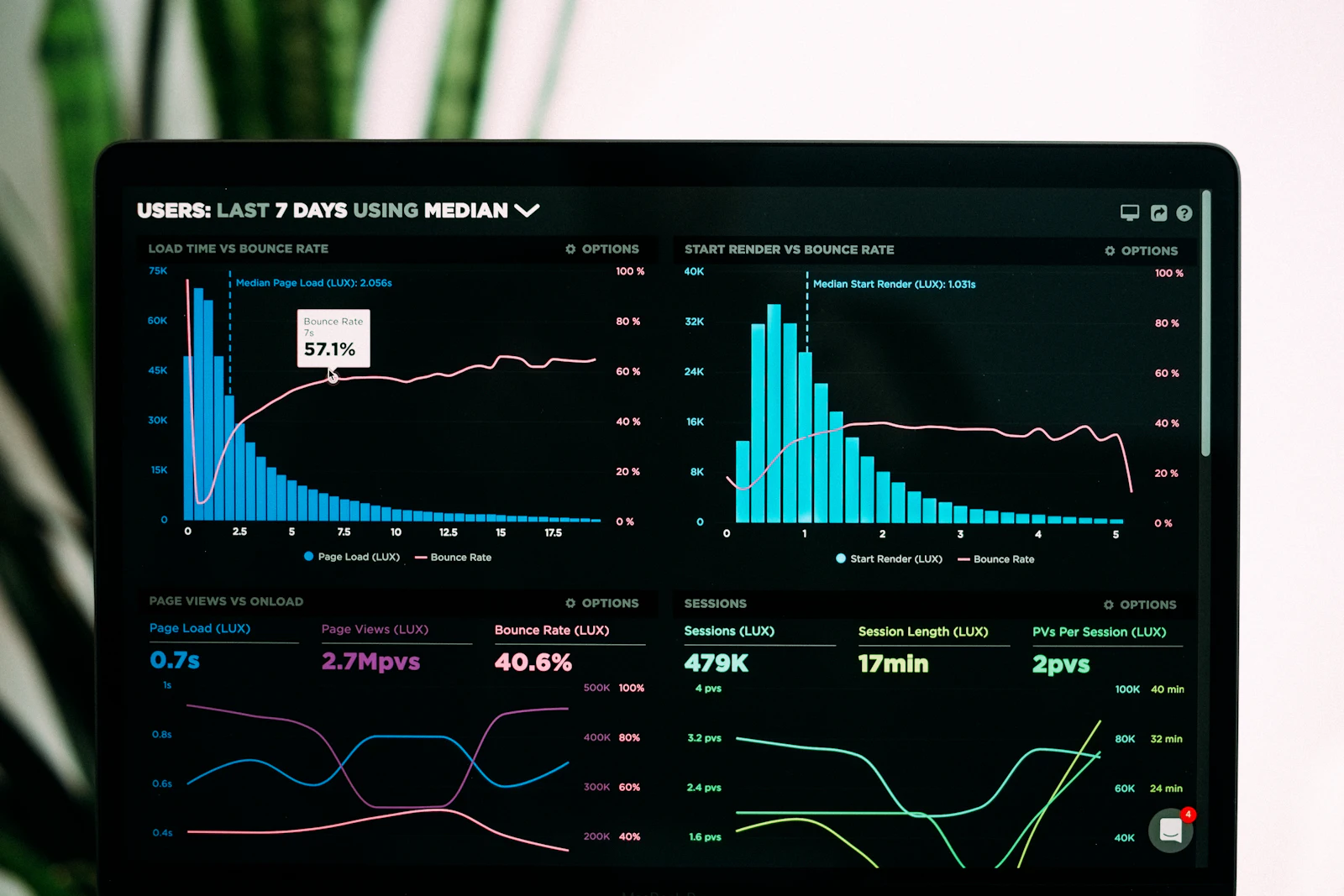
Google Analytics 4’teki rakamlarınıza bakıyor ve “güzel, sitede ziyaretçi var” diyorsunuz. Sonra bugün siteye kendinizin de on kez baktığını fark ediyorsunuz; bir çalışma arkadaşınız ya da web geliştiriciniz gibi. Böyle olunca gerçekte ne olduğuna dair tablo hızla çarpılır. Özellikle küçük web sitelerinde dahili trafik istatistiklerinizi ciddi şekilde etkileyebilir.
Kendi web sitesi ziyaretlerinizi Google Analytics 4’te nasıl hariç tutacağınız sık sorulan bir sorudur. Bu da çok anlaşılır; veriye dayanarak daha iyi kararlar vermek istiyorsanız kendi tıklamalarınızın, test formlarınızın ve sayfa görüntülemelerinizin gerçek ziyaretçilerinizin arasına karışmasını istemezsiniz. Bu yazıda GA4’te bunun nasıl yapıldığını adım adım anlatıyoruz.
Kendi trafiğinizi hariç tutmak neden önemli?
Google Analytics 4, bilinçli olarak hariç tutulmadığı sürece web sitenizde olan her şeyi ölçer. Yani sizin ziyaretleriniz, ofisteki çalışanlarınızın ziyaretleri ve hatta sitede sık test yapan tarafların ziyaretleri de dahil. Bu yüzden oturumlar, sayfa görüntülemeleri ve dönüşümler gerçekte olduğundan yüksek görünebilir.
Bu, özellikle görece az ziyaretçisi olan sitelerde bir sorundur. Birkaç dahili ziyaret bile raporlarınızı kolayca çarpıtabilir. Google Analytics verileriyle aktif olarak çalışıyorsanız, bu gerçekten doğru kurmak isteyeceğiniz temel bir ayardır.
Google Analytics 4’te kendi ziyaretlerinizi nasıl hariç tutarsınız?
GA4’te bu genellikle IP adreslerine göre yapılır. Google buna dahili trafik der. Önce hangi trafiğin dahili olduğunu belirten bir kural oluşturursunuz. Ardından bu trafiği hariç tutan bir veri filtresi bağlarsınız.
Bilmeniz gereken önemli bir nokta: Etkin bir veri filtresi geriye dönük çalışmaz. Yalnızca etkinleştirdiğiniz andan itibaren gelen yeni verileri etkiler. Google’ın yardım belgelerine göre hariç tutma işlemi, işlenen veriler için ayrıca kalıcıdır; bu yüzden önce dikkatle test edin.
Adım 1: veri akışınıza gidin
Google Analytics 4’ü açın ve Yönetici bölümüne gidin. Ardından mülk altında Veri akışları’nı seçin ve web akışınızı açın. Etiket ayarları altında dahili trafiği tanımlama seçeneğini bulacaksınız.
Adım 2: dahili trafiği tanımlayın
Etiket ayarlarını yapılandırın’a, ardından Daha fazla göster’e ve sonra Dahili trafiği tanımlayın’a tıklayın. Burada yeni bir kural oluşturursunuz. Google bunun için varsayılan olarak traffic_type değeri olarak internal kullanır.
Ardından ofisinizin, evden çalışma noktanızın veya başka bir sabit konumun IP adresini girin. Bir IP aralığıyla çalışıyorsanız aralık ya da CIDR gösterimi de kullanabilirsiniz. Yani Google yalnızca tek bir IP adresini değil, birden fazla adresi veya aralığı da destekler.
Adım 3: bir veri filtresi oluşturun
Ardından Yönetici’ye geri dönün ve Veri filtreleri’ni açın. Filtre oluştur’u seçin ve Dahili trafik’i işaretleyin. Filtreye açık bir ad verin; örneğin “Ofis dahili trafiğini hariç tut”.
İlk aşamada bu filtreyi Test durumuna almanız en iyisidir. Böylece veri kaybetmeden trafiğin doğru tanınıp tanınmadığını kontrol edebilirsiniz. Her şeyin doğru ayarlandığından emin olduğunuzda filtreyi Etkin duruma getirin.
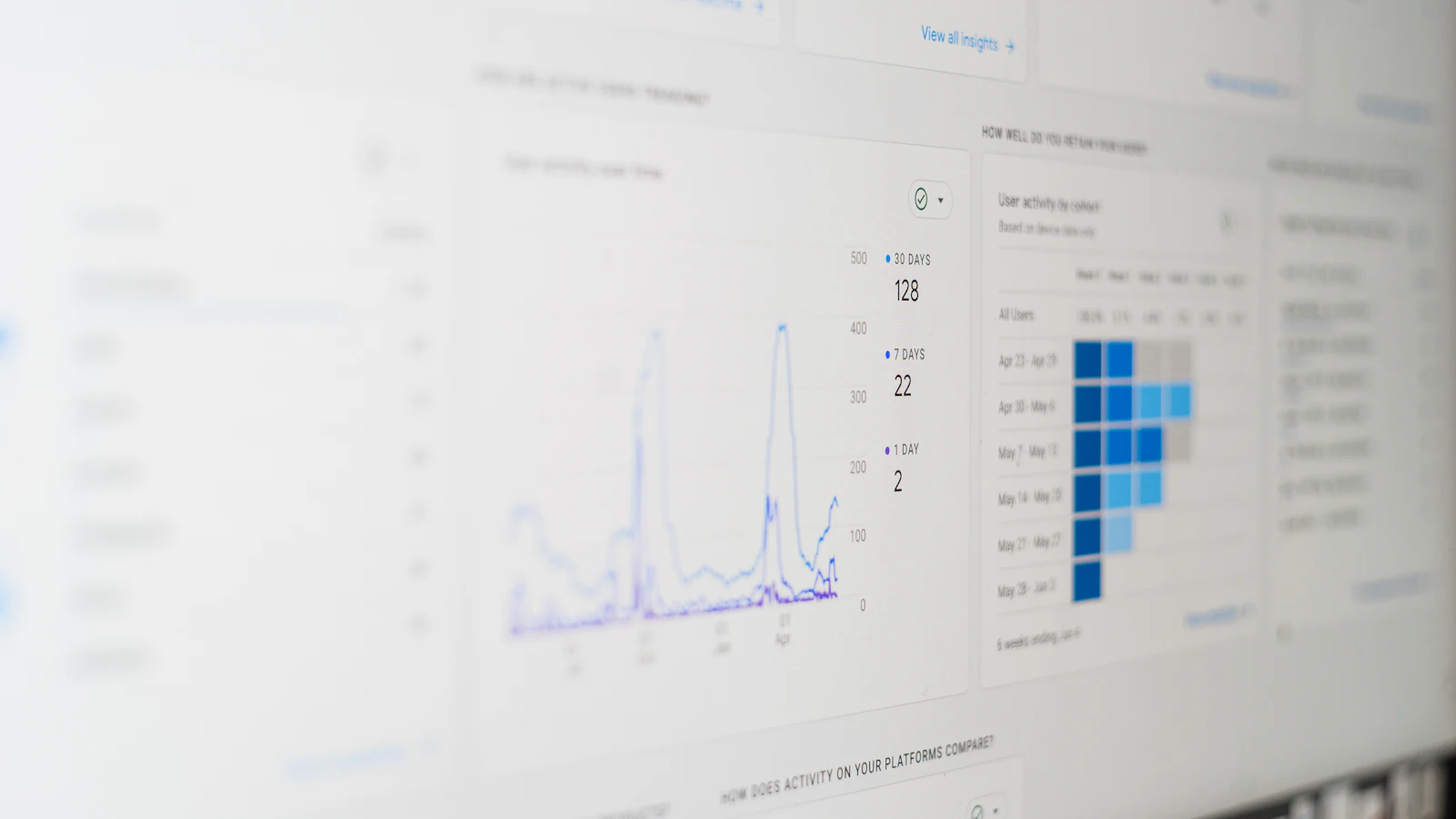
Evden çalışma, dinamik IP adresleri ve testlere dikkat
Pratikte en büyük tuzak çoğu zaman burada saklıdır. Pek çok işletme sahibi ve çalışan yalnızca ofisten değil, evden veya yoldan da çalışır. Bu durumda tek bir sabit IP adresini hariç tutmak bazen yetmez.
Birçok kişi bunun beş dakikada biteceğini düşünür, ama ardından GA4’te kendi trafiğini yine görür. Bunun nedeni örneğin internet sağlayıcısının dinamik IP adresi kullanması ya da birinin mobil internetle çalışmasıdır. Böyle durumlarda ölçüm kurgunuza da eleştirel bakmak ve Google Search Console ile diğer pazarlama araçlarınızdaki ayarları düzenli tutmak akıllıca olur.
Google Etiket Yöneticisi kullanıyorsanız ne olur?
Google Etiket Yöneticisi ile çalışıyorsanız, test sırasında önizleme veya hata ayıklama kullanımı nedeniyle sık sık ek trafik görürsünüz. Google Analytics 4’ün bunun için de ayrı bir veri filtresi türü vardır: geliştirici trafiği. Siz veya ajansınız etiketleri önizleme modunda düzenli olarak test ediyorsanız bu çok işe yarar.
GTM’i henüz tam verimli kullanmıyorsanız, Analytics ile yapılan ölçümler ile etiket yönetimi arasındaki farkı anlamak da faydalı olacaktır. Doğru kurulmuş bir etiket yapısı, temiz verinin temelidir.
Doğru çalışıp çalışmadığını nasıl kontrol edersiniz?
En güvenli yaklaşım önce test etmektir. Ardından web sitenizi kendiniz ziyaret edin ve GA4’te trafiğinizin dahili olarak işaretlenip işaretlenmediğine bakın. Test aşamasında filtrelemenin doğru çalıştığını görürseniz filtreyi etkinleştirebilirsiniz.
Taşındığınızda, internet sağlayıcınızı değiştirdiğinizde veya daha sık hibrit çalışmaya başladığınızda bunu yeniden kontrol edin. Analytics tek seferlik bir ayar değildir. Google Analytics 4’ü kurarken olduğu gibi, sonuçta her şey güvenilir bir temele dayanır.
Daha iyi veri, daha temiz ölçümle başlar
Kendi web sitesi ziyaretlerinizi raporlarınıza dahil ederseniz, gürültüye göre yön belirlersiniz. Google Analytics 4’te dahili trafiği hariç tutarak rakamlarınızı çok daha kullanışlı hâle getirirsiniz. Sitenizin kaç gerçek ziyaretçi çektiğini, hangi sayfaların gerçekten iyi performans gösterdiğini ve fırsatların nerede olduğunu daha net görürsünüz.
GA4 mülkünüzün doğru kurulup kurulmadığından emin değil misiniz ya da mantıklı gelmeyen rakamlar mı görüyorsunuz? O zaman buna eleştirel bir gözle bakmak akıllıca olur. Kazanç çoğu zaman daha fazla veride değil, daha temiz veridedir.
Çünkü kendi ziyaretleriniz istatistiklerinizi çarpıtabilir. Özellikle az trafiği olan sitelerde dahili oturumlar, sayfa görüntülemeleri ve dönüşümler gerçek ziyaretçileriniz hakkında gerçekçi olmayan bir tablo çizebilir.
Önce web veri akışınızda bir IP adresi veya IP aralığına göre dahili trafiği tanımlarsınız. Ardından GA4’te dahili trafik için bir veri filtresi oluşturur, onu önce test durumuna, ancak sonra etkin duruma alırsınız.
Hayır. Google Analytics 4’te bir veri filtresi yalnızca etkinleştiği andan itibaren gelen yeni veriler için geçerlidir. Raporlarınızdaki eski veriler olduğu gibi kalır.
Bu durumda dahili trafiği IP filtrelemesiyle tamamen hariç tutmak zorlaşır. Bu genellikle evden çalışma, mobil internet veya dinamik IP adreslerinde yaşanır. Böyle bir durumda daha dikkatli test etmeniz ve ölçüm kurgunuzu düzenli olarak kontrol etmeniz gerekir.
Dahili trafik, genellikle IP adreslerine göre belirlenen, kendi kuruluşunuzdan gelen trafiktir. Geliştirici trafiği ise hata ayıklama ve test trafiği içindir; örneğin Google Etiket Yöneticisi önizleme moduyla çalıştığınızda.